USB RAM
 මුලින්ම පහලම තියෙන විශේෂ නිවේදනය බලලම වැඩේ පටන් ගන්න හමෝම....
මූලිකව මේ ගැන මම හැඳින්වීමක් කරන්නම්...මෙහෙමයි..මේකෙන් වෙන්නේ ඔයාලගේ Flash Drive එක Virtual රැම් එකක් විදිහට පරිඝනකයට සම්බන්ද කිරීමයි..මෙයින් ඔබට පරිඝනකයේ කාර්යක්ෂමතාවය වැඩි කරගන්න පුලුවන්..
අවෂ්යතා...
1) 512MB හෝ ඊට වැඩි අගයක Flash Drive එකක්..
2) එමෙන්ම මේ සඳහා ඔබ භාවිතා කරන Flash Drive එක ReadBoost තාක්ෂණයට අවෂ්යය අවම Data Transfer rate එකේ හෝ එයට වැඩි අගයක තිබිය යුතුය.
3) වින්ඩෝස් XP,Vista,7 ස්ථාපිත කර ඇති පරිඝනකයක් විය යුතුය..
Windows XP සඳහා..
1)පියවර- පළමුව Flash Drive එක පරිඝනකයට සම්බන්ධකර එය Format කරන්න..පසුව එය "Ram Drive" ලෙස රී නේම් කරන්න.(හඳුනා ගැනීමේ පහසුව සඳහා).
2)පියවර-ඉන්පසු My Computer අයිකනය මත Right Click කර Properties වලට යන්න.දැන් එහි Advanced ටැබ් එකේ ඇති Performance හි Settings බොත්තම ඔබන්න..
3)පියවර- එවිට විවෘත වන Performance Options බොක්ස් එකෙනුත් Advanced කියන ටැබ් එකට ඇතුල්වී Virtual Memory යටතේ ඇති Change බොත්තම ඔබන්න.එවිට Virtual Memory Box එක විවෘත වනු ඇත..
4)පියවර-දැන් එහි ඉහලින්ම Drive යටතේ අප කලින් "Ram Drive" ලෙස රී නේම් කරගත් Flash Drive එක සිලෙක්ට් කරලා Custom Size කියන එක තෝරගන්න...
5)පියවර-ඉන් පසු එහි ඇති Initial Size & Maximum Size කියන දෙකටම එකම අගයක් ලබා දෙන්න.ඒ කියන්නේ ඔයාලට Virtual Memory කොච්චර ඕනද කියලා කැමති ගානක් දෙන්න..(හැබැයි කැමති ගානක් කිව්වට පෙන් එකේ Size එකටත් වඩා ලොකු ගානක් නම් දෙන්න එපා..එහෙම කරොත් නම් අනිවා අම්මි ගහයි හොදේ..ඒ වගේම ඔයාලගේ MotherBord එකේ රැම් එක වැඩි කරන්න පුලුවන් උපරිමයක් ඇතිනේ..අන්න ඒ උපරිමයට වඩා වැඩි වෙන්න දෙන්නත් එපා..)
6)පියවර-ඊට පස්සේ "SET" කියන බොත්තම ඔබන්න..ඊලගට තියෙන්නේ OK කරන එක.එතකොට ඔන්න ඕකේ වෙන්න ටික වෙලාවක් ගනියි..(ඒ ගොල්ල කිව්වට අපිට ඉවසීමක් නෑ කියලා...ටිකක් ඉවසන්න වෙනවා මෙතනදි )..
7)පියවර- ඔන්න දැන්වීමක් එයි පරිඝනකය නැවත පනගන්වන්න(Restart) කරන්න කියලා...හදිස්සි වෙන්න එපා..ඒක OK කරන්න..දැන් අපි විවෘත කරලා තියෙන හැම Window එකක්ම Apply-->OK කරන්න...Apply නැති ඒවට නිකම්ම OK කරන්න..Close බොත්තම පැත්තට නම් මවුස් පොයින්ටරේ යවන්නවත් එපා....
8)පියවර-ඔහොම කරගෙන ගියාම අවසානෙට අපෙන් අහනවා දැන් Restart කරන්නද කියලා..ඔව්..ඔන්න..දැන් Restart දෙන්න...
දැන් පරිඝනකය නැවත පණගැන්වුනාම බලන්නකෝ කාර්යක්ෂමතාවය වැඩි වෙලාද කියලා..
Windows Vista,7 සඳහා..
මේ OS වලනම් මේක කරන්න හරිම ලේසියි..
1)පියවර- Flash Drive එක පරිඝනකයට සම්බන්ඳ කරලා Format කරන්න..දැන් කලින් වගේම ඒක Rename කරන්න "Ram Drive" කියලා...
2)පියවර-දැන් ඒ Ram Drive එක උඩ Right Click කරලා එකේ Properties වලට යන්න..ඊට පස්සේ ReadyBoost කියන ටැබ් එකට යන්න..(මේ ReadyBoost කියන ටැබ් එක ඔබේ පරිඝනකයේ දකින්න නොමැති නම් ඊට හේතුව තමා මම අර අවෂ්යතා වල 2 වෙනියට කියලා තියෙන්නේ)
3)පියවර- ඊට පස්සේ Use This Device කියන එක තෝරලා කලින් කිව්ව වගේම ඔයාලට කැමති අගයක් දෙන්න..ඊට පස්සේ OK කරන්න..
විශේෂයි !!
* කිසි වෙටෙකත් මේ ආකාරයට Settings සකස් කල පසු Flash Drive එක හා ඔබේ පරිඝනකය අතර සම්බන්ධය විසන්ධි නොකරන්න(Flash Drive එක ගලවන්න නම් එපා...ආයෙත් කියන්න තියෙන්නේ අම්මි ගහයි කියලා තමා....)
* ඔබට Flash Drive එක පරිඝනකයෙන් ඉවත් කර ගැනීමට අවශ්යය නම් ඉහතින් අප වෙනස් කල Settings නැවත පෙර තිබූ අයුරුම සකස් කර පරිඝනකය Restart කිරීමෙන් පසුව පමනක්ම Flash Drive එක ඉවත් කරගන්න..
* ඔබ මෙලෙසම එක දිගටම Flash Drive එක Ram එකක් ලෙස භාවිතා කිරීමෙන් එහි උපරිම Rewrites ගනන සම්පූර්ණ වී අවුරුදු 2 කින් පමන එහි ක්රියාකාරීත්වය නැතිවී යා හැක...
* කාර්යක්ෂමතාව වැඩී වීම හෝ වෙනසක් නොවීම තීරනය වන්නේ ඔබේ පරිඝනකය අනුවය...
අද මම ඔයාලට කියලා දෙන්නම් සබ් වූෆර් එකක් හදන්නේ කොහොමද කියලා. පලමුව අවශ්ය උපකරන සහ අමුද්රව්ය මොනවද කියලා බලමු.
*අගල් 12/10/8 ස්පීකර් එකක්
*අගල් 1/2
* අවශ්ය ප්රමාණයට ඇණ
*ඇලවීමට ස්ටිකර් හෝ වෙල්වට්
*බෆල් වයර් ක්ලිප් ගහන බේස් එක(ඒකේ නම දන්නෙ නෑ)
*කියතක්
*ජික්සෝ එකක්
හරි දැන් වැඩේ පටාන් ගමු.
හරි මෙන්න බෝර්ඩ් එක කපා ගන්න ඕන ප්රමානයන්.
- Rectangular box:
Height: 13"
Width: 14"
Depth: 12"
- Wedge box:
Height: 14"
Width: 18"
Depth 1: 5"
Depth 2: 8"

- Rectangular box:
Height: 11.5"
Width: 12.5"
Depth: 10.5"
- Wedge box:
Height: 12.5"
Width: 16.5"
Depth 1: 3.5"
Depth 2: 6.5"

පියවර 01
 පියවර 02

 කැමති නම් බේස් හෝල් එකක් තියා ගන්න.
පියවර 03
කැමති නම් බේස් හෝල් එකක් තියා ගන්න.
පියවර 03
 පියවර 04
 පියවර 05
 පියවර 06
 පියවර 07
 පියවර 08
 පියවර 09
 පියවර 10
 පියවර 11
 පියවර 12


ඔන්න සබ් වූෆර් බේස් සර්කිට් එකක් උවමනා කරන අයට.
 22 Watt Car Subwoofer Amplifier
22W into 4 Ohm power amplifier, Variable Low Pass Frequency: 70 - 150Hz
This unit is intended to be connected to an existing car stereo amplifier, adding the often required extra "punch" to the music by driving a subwoofer. As very low frequencies are omnidirectional, a single amplifier is necessary to drive this dedicated loudspeaker. The power amplifier used is a good and cheap BTL (Bridge Tied Load) 13 pin IC made by Philips (now NXP Semiconductors) requiring a very low parts count and capable of delivering about 22W into a 4 Ohm load at the standard car battery voltage of 14.4V.
Circuit diagram:
Parts:
P1_____________10K Log Potentiometer
P2_____________22K Dual gang Linear Potentiometer
R1,R4___________1K 1/4W Resistors
R2,R3,R5,R6____10K 1/4W Resistors
R7,R8_________100K 1/4W Resistors
R9,R10,R13_____47K 1/4W Resistors
R11,R12________15K 1/4W Resistors
R14,R15,R17____47K 1/4W Resistors
R16_____________6K8 1/4W Resistor
R18_____________1K5 1/4W Resistor
C1,C2,C3,C6_____4µ7 25V Electrolytic Capacitors
C4,C5__________68nF 63V Polyester Capacitors
C7_____________33nF 63V Polyester Capacitor
C8,C9_________220µF 25V Electrolytic Capacitors
C10___________470nF 63V Polyester Capacitor
C11___________100nF 63V Polyester Capacitor
C12__________2200µF 25V Electrolytic Capacitor
D1______________LED any color and type
Q1,Q2_________BC547 45V 100mA NPN Transistors
IC1___________TL072 Dual BIFET Op-Amp
IC2_________TDA1516BQ 24W BTL Car Radio Power Amplifier IC
SW1____________DPDT toggle or slide Switch
SW2____________SPST toggle or slide Switch capable of withstanding a current of at least 3A
J1,J2__________RCA audio input sockets
SPKR___________4 Ohm Woofer or two 8 Ohm Woofers wired in parallel
හරි දැන් වැඩේ ඉවරයි. කැමති අයට පුලුවන් මෙකෙ ඇතුලටම සබ් වූෆර් සර්කිට් එකක් දාලම හදා ගන්න. සබ් වූෆර් සර්කිට් ඉලෙක්ට්රොනික් බඩු තියන කඩ වල තියනවා. රුපියල් 500-1000 අතර වෙයි.
22 Watt Car Subwoofer Amplifier
22W into 4 Ohm power amplifier, Variable Low Pass Frequency: 70 - 150Hz
This unit is intended to be connected to an existing car stereo amplifier, adding the often required extra "punch" to the music by driving a subwoofer. As very low frequencies are omnidirectional, a single amplifier is necessary to drive this dedicated loudspeaker. The power amplifier used is a good and cheap BTL (Bridge Tied Load) 13 pin IC made by Philips (now NXP Semiconductors) requiring a very low parts count and capable of delivering about 22W into a 4 Ohm load at the standard car battery voltage of 14.4V.
Circuit diagram:
Parts:
P1_____________10K Log Potentiometer
P2_____________22K Dual gang Linear Potentiometer
R1,R4___________1K 1/4W Resistors
R2,R3,R5,R6____10K 1/4W Resistors
R7,R8_________100K 1/4W Resistors
R9,R10,R13_____47K 1/4W Resistors
R11,R12________15K 1/4W Resistors
R14,R15,R17____47K 1/4W Resistors
R16_____________6K8 1/4W Resistor
R18_____________1K5 1/4W Resistor
C1,C2,C3,C6_____4µ7 25V Electrolytic Capacitors
C4,C5__________68nF 63V Polyester Capacitors
C7_____________33nF 63V Polyester Capacitor
C8,C9_________220µF 25V Electrolytic Capacitors
C10___________470nF 63V Polyester Capacitor
C11___________100nF 63V Polyester Capacitor
C12__________2200µF 25V Electrolytic Capacitor
D1______________LED any color and type
Q1,Q2_________BC547 45V 100mA NPN Transistors
IC1___________TL072 Dual BIFET Op-Amp
IC2_________TDA1516BQ 24W BTL Car Radio Power Amplifier IC
SW1____________DPDT toggle or slide Switch
SW2____________SPST toggle or slide Switch capable of withstanding a current of at least 3A
J1,J2__________RCA audio input sockets
SPKR___________4 Ohm Woofer or two 8 Ohm Woofers wired in parallel
හරි දැන් වැඩේ ඉවරයි. කැමති අයට පුලුවන් මෙකෙ ඇතුලටම සබ් වූෆර් සර්කිට් එකක් දාලම හදා ගන්න. සබ් වූෆර් සර්කිට් ඉලෙක්ට්රොනික් බඩු තියන කඩ වල තියනවා. රුපියල් 500-1000 අතර වෙයි.
ඉලෙක්ටොර්නික් පරිපථ අදින්න කියාපු භාණ්ඩෙ.
( Best Software for Create Electronic Circuit )
ඔන්න අද දෙන්න යන්නෙ ඉලෙක්ට්රෝනික් පරිපථ අදින්න පට්ට Software එකක්. මේකෙන් අපිට ඕනම පරිපථයක් අදින්න පුළුවන් වගේම ක්රියාකාරීත්වෙ බලාගන්නත් පුළුවන්.
Download කරගෙනම බලන්නකෝ. තමන්ගෙ OS එකට අනුව මෙතනින් Download කරගන්න.
RAM එක වේගවත් කරන්නෙ මෙන්න මෙහෙමයි. ( Speed Up RAM )
0 ක් සිරා කිව්වා....
ඔයාලට තියෙන ලොකු ගැටළුවක්නෙ පරිගනකයේ වේගය බාල වීම. මේකට හුගක් හේතු බලපානවා. ඒ අතරින් RAM එකෙහි වේගය අඩු වීමත් එක හේතුවක්. ඔන්න අද කියල දෙන්න යන්නෙ RAM එකෙ වේගෙ වැඩි කරගන්න ක්රමයක්. කරලම බලන්නකො. මටනං සාර්ථක වුණා.
මුලින්ම NotePad අරගෙන මෙන්න මේ Code එක Paste කරගන්න.
mystring=(800000)
දැන් Save ගිහිල්ල Save as type එක ලෙස All files ලෙස තෝරලා File name එක ලෙස ram.vbeයනුවෙන් සදහන් කරල Desktop එකට Save කරගන්න.
දැන් කරන්න තියෙන්නෙ පරිගනකය Boot කරන සැම අවස්ථාවකම වැඩ ආරම්භයට පෙර මේක Open කරං ඉන්න එක.
කලින් තිබ්බට වඩා පරිගනකයේ වේගෙ වැඩි වෙලා නේද?
සිම් කාඩ් කොපි කරමු.... (super sim)

ඩිස්ක්ලේමරය - මෙම උපදෙස් පිලිපැදීම මගින් ඔබගේ පරිගණකයට හෝ සිම් කාඩ් පතකට සිදුවන හානි පිලිබඳ මා වගකියනු නොලැබේ.. අපහැදිලි නම් නොකර සිටීම හොදය.
(බය වෙන්න එපා මෙච්චර කාලෙකට මොකුත් වෙලා නම් නෑ)
එහෙනම් බහිමුකො මාතෘකාවට, අද තියෙන ප්රවණතාවයක් තමයි එක්කෙනෙක් නෙට්වර්ක් කීපයක සිම් භාවිතා කිරීම. ගොඩක් වෙලාවට එක්කෙනෙක් ගාව ලංකාවෙ හැම නෙට්වර්ක් එකකම සිම් තියෙනව. දැන් තියෙන ප්රශ්නෙ මේ සිම් ඔක්කොම දාන්නෙ කොහෙටද කියන එක. මට මතකයි සමහරු, උපහාර ආපු දවස්වල සාක්කු දෙකේ පෝං දෙකයි. අනේ උගේ අනාගතේ අඳුරෙනෙ 
කොහොම හරි මේ දවස් වල එක පෝන් එකට සිම් දෙකක් දාන්න පුලුවන් ගැජට් ඇවිත් තිබුන.. ඒත් ගොඩක් ඒව සාර්ථක උනේ නෑ.. අනික සිම් 2කට වඩා දාන්නත් බෑනෙ. තව ඉතින් දැන් තියෙන චයිනීස් පෝන් වලටත් සිම් 2ක් දාන්න පුලුවන්..
කොහොම හරි මේ හැම දේටම ආපු විසඳුම තමයි Super Sim එහෙම නැත්තම් Sim Max කියලත් කියනව..
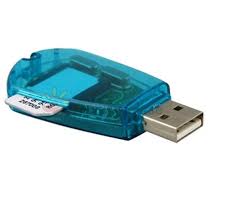
මේ තියෙන්නෙ සිම් රීඩර් එක..
සුපර් සිම් එකක් සාමාන්ය සිම් එකක ප්රමාණයම ගත්තත් ඒකෙ ධාරිතාව සාමාන්ය සිම් එකක් වගේ 6 ගුණයක්, 12 ගුණයක් , 16 ගුණයක් හෝ 24 ගුණයක් වෙන්න පුලුවන්..
අපිට මේ සිම් රීඩර් එකක් රු 1000ක් වගේ මිලකට ගන්න පුලුවන්, මේ එක්කම සොෆ්ට්වෙයා සීඩී එකකුයි 6 in 1, 12 in 1 වගේ සුපර් සිම් එකකුත් හම්බෙනව..
හරි එහෙනම් අපි වැඩේට බහිමු.. මතක් කරල මුලින්ම CD එකේ තියෙන usb driver එක ඉන්ස්ටෝල් කරගන්න. ඊට පස්සෙ reader එක ගහන්න. detect කරා නම් හරි. ඊට පස්සෙ Device Manager එකට ගිහින් සිම් රීඩර් එකේ COM port එක COM 1 to COM 8 අතර එකකට හදාගන්න.. ( ගොඩක් අලුත් ඒවයි COM 2 ෆ්රී)
අපි මෙහෙම කරන්නෙ සිම් රීඩ් කරන සොෆ්ට්වෙයා එකේ reading system 2ක් තියෙනව, වේගෙන් කරන්න ඕන නම් අනිවා මේක කරන්න ඕන.. අනික් ක්රමේ පට්ට ස්ලෝ...
ඊට පස්සෙ හම්බුන සුපර් සිම් එකේ වර්ගෙ බලන්න.. ඒක අනුව අපි දාන software version එක වෙනස් වෙනව..
6 in 1 -- Ver 6.6
12 in 1 -- Ver 6.3 , Ver 7.0
මෙහෙමයි සීන් එක.. software එක ඉන්ස්ටෝල් කරල ඒකෙ Sim Scanner කියන එක ඕපන් කරාම ඒකෙ වැටෙනව ඒකට හරියන සුපර් සිම් එකේ රූපයක්, software ඔක්කොම ඉන්ස්ටෝල් කරල හරි යන එක බලාගන්න එක ලේසී...
මම වැඩේට පාවිච්චි කරන්නෙ 6 in 1 සිම් එකක්, මුලින්ම බලමු super sim එක වැඩද කියල, එහෙනම් සිම් එක රීඩර් එකට දාල USB port එකට ගහන්න.

දැන් software එක ඕපන් කරගන්න, මේකෙ පේනව ඇති Use new scan engine (useful on COM 1 -COM 8) කියල තියෙනව, ඒකයි මම මුලින් රීඩර් එකේ COM port එක වෙනස් කරන්න කිව්වෙ..
මේකේ මෙනු එකේ Sim backup --> Write to sim එකට යන්න..
කවදාවත් super Sim එක ස්කෑන් කරන්න එපා ! (Never Scan the Super Sim) ඒකෙන් සිම් එක විනාශ වෙන්න පුලුවන්..

මේකෙ read sim කියන එක ක්ලික් කරාම මේ වගේ සිම් එක රීඩ් වෙනව නම් ගොඩ, ඒත් Error එකක් එනව නම් පොඩ්ඩක් COM port settings බලන්න. තව මේ රීඩර් එකේ පොඩි ස්විච් එකක් තියෙනව Reading frequency වෙනස් කරන්න, අන්න ඒකත් දාල බලන්න..
හරි, දැන් ඉතින් සිම් කොපි කරන වැඩේට බහිමු..
මුලින්ම කියන්න ඕන මේ ක්රමෙන් කොපි කරන්න පුලුවන් Dialog සහ Mobitel සිම් විතරයි...සිම් එක රීඩර් එකට දාල Software එක ඕපන් කරගන්න. දැන් Sim backup--> Sim Scan යන්න. Error එකක් ආවොත් Frequency මාරු කරන්න.

මෙතන මුලින් Test කියන එක ක්ලික් කරල බලන්න, (මෙතනදි COM potr, COM port speed හරියට තෝරන්න ඕන, COM port speed එක ස්විච් එක අනුවයි තීරණය වෙන්නෙ)
Test ක්ලික් කරාම මෙහෙම එකක් ආව නම් වැඩේ ගොඩ

දැන් තියෙන්නෙ සිම් එක ස්කෑන් කරන එක, මේකෙ තියෙන Find Ki කියන එක ක්ලික් කරන්න, එතකොට සිම් එක ස්කෑන් වෙන්න ගනී...

ස්කෑන් වෙලා ඉවර උනාම සිම් එකේ ඩේට ටික සේව් කරන්න අහවි, ඕන නම් ඒ ෆයිල් එකට පාස් වර්ඩ් එකකුත් දෙන්න පුලුවන්. සාමාන්යයෙන් සිම් එකක් ස්කෑන් වෙන්න විනාඩි 10 ඉඳන් පැය එකහමාරක් විතර වෙනකන් යන්න පුලුවන්.
දැන් ඉතින් කොපි කරපුව super sim එකට write කරමු. කලින් වගේ Super sim එක දාල මුලින් sim එක රීඩ් කරගන්න,

ඊට පස්සෙ කොපි කරපු සිම් වල data file ඕපන් කරල write කරන්න ඕන එක උඩ ඩබල් ක්ලික් කරන්න.
පාස් වර්ඩ් එකක් දුන්න නම් ඒක අහවි. ඊට පස්සෙ write කරන්න ඕන slot එක තෝරල write කරන්න. ඒ වැඩේ සාර්ථක නම් දැන් තියෙන්නෙ සිම් එක පෝන් එකට දාන එක. මේ සිම් එකේ වෙනමම මෙනු එකක් තියෙනව. අපේ ඔය dialog servise, mobitel servise කියන සිම් සර්විස් මෙනු මේකෙන් replace වෙනව.


මේ තියෙන්නෙ Sony Ericsson K510 i phone එකකට දාපු සුපර් සිම් එකක මෙනු එක.
බැරි වෙලාවත් සිම් එක දාපු ගමන් චයිනීස් ආවොත් STK ඕපන් කරල දෙවනි එක තෝරල ආයෙත් දෙවනි එක තෝරල ඊට පස්සෙ පලවෙනි එක තෝරන්න. Language එක English වේවි. තව ඉතින් මෙ මෙනු එකේ utilities වලුනුත් ගොඩක් දේවල් කරන්න පුලුවන්.
Sony Ericsson phone නම් මෙනු එකෙන් සිම් එක මාරු කරාම රි ස්ටාර්ට් වෙනව. නොකිය නම් sim action එක refresh කරගන්නව රි ස්ටාර්ට් නොවීම.
WI FI තාක්ෂණය

සුබ දවසක් යාළුවනේ, ඉතින් ඔන්න මම අදත් පොඩි දෙයක් කියලා දෙන්න හිතුවා, කොහොම හරි, ඔබේ දැනුමට දෙයක් එකතු කරගන්නට මේ ලිපියෙන් පුළුවන් වුනා නම් ඒ ඇති....ඉතින් අපි එහෙනම් මේ කතාවේ ආරම්බයේ ඉදන් ලිපිය අරබමු.

1991 දී වයි-ෆයි තාක්ෂණය සොයා ගත්තේ ඒටී ඇන්ඩ් ටී සහ එන්සීආර් කෝපරේෂන් (AT&T, NCR Corporation) නම් ආයතන දෙක එක්වය. මෙහි පුරෝගාමියා වූ වික් හේයස් සැලකුම් ලබන්නේ වයි-ෆයි තාක්ෂණයේ පියා ලෙසය. මොහු මෙම තාක්ෂණය ලොවට දායාද කලත් මේ වන විට මේ පිළිබදව සම්පූර්ණ බලය තිබෙන්නේ, Wi-Fi Alliance නම් ජාත්යන්තර මට්ටමේ සමාගමකටය.
රැහැන් රහිත ක්රමයට වේගවත් අන්තර්ජාල සම්බන්ධතාවයක් ලබා දෙන්නට අද තිබෙන හොදම තාක්ෂණය වයි-ෆයි ය. අනෙක් අතට දුප්පත් රටවල ලාභදායී ක්රමයකට අන්තරජාලය ලබා දෙන්නට මේ හොද මෙවලමකි. වයි-ෆයි තාක්ෂණය කෙතරම් ප්රයෝජනවත්ව යොදා ගත හැකිද කිවහොත් දියුණු රටවල් දැනට සිට ගම් නගර වලට වයි-ෆයි තාක්ෂණයෙන් නොමිලේ ඉන්ටර්ට් ලබා දෙයි.
රැහැන් රහිත ක්රමයට හෙවත් වයර්ලස් ක්රමයට ඉන්ටර්නෙට් දිම ගැන මතක් කරන විටම මතක් වෙන වයි-ෆයි ගැන කාතා දැන් තම තමාගෙ යහපත් සෞඛ්ය ගැන කතා කරන විටත් මතක් වෙන්නෙ, වයි-ෆයි ජාලයක් නිසා නරක සෞඛ්ය බලපෑම් ඇතිවෙන්නට පුළුවන් බවට පැතිරෙන ආරංචි නිසාය.......මේ අරන්ච් නිසා ගොඩක් දෙනෙක් බිහෙන් සිටියා.
වයි-ෆයි විකිරණ සෞඛ්යයට නරක බලපෑම් ඇති කරන්නේය අය අදහස මෙයිට කලින් ගොඩක් කතා බහට ලක් වූ කාරණයක්, මෙය පැරති උවේ, BBC Panorama නම් වැඩසටහනෙනි.

එම වැඩ සටහන මගින් ඉදිරිපත් කලේ බ්රිතාන්යයේ බර්කින්හැම්ෂයර් ප්රදේශයේ පාසල් ගුරුවරයෙකුගේ අත්දැකීමකි. ඔහු කියා සිටියේ තම පංතියට වයර්ලස් ඉන්ටර්නෙට් සම්බන්ධය ලබා දෙන්නට යොදා ගැනෙන රවුටරය ක්රියාත්මක කල විට හිසරදය හා ඔක්කාරය ඇති වන බවයි.එම එලි කිරීම ඕස්සේ සිය ගවේෂණාත්මක ප්රවෘත්ති කලාව මෙහෙයවූ BBC ය කීවේ වයි-ෆයි සම්බ්ධය ඇති ලැප්ටොප් පරිගණයක් අසල පැතිරෙන සංඥාවල (Signal) බලසම්පන්නකම ජංගම සුරකථන කුළුනක් ළග ඇති සංඥා මෙන් තුන් ගුණයක් බවයි.
මේ ප්රවෘත්තිය සමග වයි-ෆයි තාක්ෂණය සෞඛ්යයට හොදද - නැද්ද යන්න ගැන සිංවාදය ඉස්මතු වුණේය. බ්රිතාන්යයේ සෞඛ්ය ආරක්ෂක ඒජන්සියේ (Health Protection Agency) සභාපති ශ්රීමත් විලියම් ස්ටුවර්ට් කීවේ වයි-ෆයි ගැන නැවත සලනා බැලීමක් අවශ්ය බවයි
ඒ සමගම බ්රිතාන්යයේ ජංගම සන්නිවේදනය සම සෞඛ්ය පර්යේෂණ ආයතනයේ (MTHR – Mobile Telecommunications and Health Research) සභාපති මහාචාර්ය ලව්රි චැලිස් කීවේ වයි-ෆයි රවුටරයක් අසල තිබෙන සංඥාවල ප්රබලතාව රජයේ සම්මත ප්රමිතියට වඩා හයසිය ගුනයකින් දුර්වල බවයි. එනිසා වයි-ෆයි වලට බිය විය යුතු නැති බව ඔහුගේ අදහසයි.
අවසන් වශයෙන් බ්රිතාන්යෙයේ සෞඛ්ය ආරක්ෂක ඒජන්සිය මේ ගැන තීන්දුවක් දුන්නේය. ඔවුන් කීවේ වයි-ෆයි සංඥා ඇති තැනක යමෙක් අවුරුද්ධක් තිස්සේ වාඩි වී සිටින විට සිරුරට අතුළුවන කිරණ ප්රමාණය සමාන වන්නේ විනාඩි විස්සක ජංගම දුරකථන සංවාදයකදී සිරුරට අතුළුවන කිරණ ප්රමාණය බවයි.
කෙසේ වෙතත් මහජනයාගේ සිතෙහි ඇති වූ බිය තරන් කරන්නට මේ වැයම සමත්ව නැත
වයි-ෆයි තාක්ෂණයෙන් රැහැන් රහිත ඉන්ටර්නෙට් සම්බන්ධය ලබා ගන්නන් විඩියෝ ක්රීඩා කරන්නන් වැනි බොහෝ දෙනා මේ ගැන කුතුහලයෙන් සිටින්නේ ඒ නිසාය. වයි-ෆයි (Wi-Fi) යනු (Wireless Fidelity) යන සම්පූර්ණ නම කෙටිකර සකසාගත් කෙටි යෙදුමකි. මේ යෙදුමෙන් හදුන්වන්නෙ රැහැන් රහිත ජාලයක් (Wireless Network) හරහා තොරතුරු පතුරුවා හැරීමේ (විකාෂණය කිරීමේ) ප්රමිතියයි.
රැහැන් රහිත ජාල හරහා තොරතුරු හුවමාරු වන්නේ සෙලියුලර් දුරකතන, රූපවාහිනී, රේඩියෝ යන්ත්ර වැනි උපකරණවල යොදාගන්නාක් මෙන් රේඩියෝ තරංගවලිනි. මෙසේ රේඩියෝ තරංග සම්ප්රේශණය සදහා තිබිය යුතු මූලික ඕනෑකම් වන්නේ වයර්ලස් රවුටරයකි.

මෙම රවුටරයේ තිබෙන ඇන්ටනා මගින් පරිගණක දත්ත රේඩියෝ තරංග බවට හරවනු ලබයි මේ සදහා පරිගණකයේ තිබිය යුතු අවශ්යතාවය වන්නේ වයි-ෆයි ඇඩැප්ටරයකි. මෙය යූඑස්බී ඇඩැප්ටරයක් නැතිනම් පීසි කාඩ් එකකි.
මේ අවශ්යතාවයන් සම්පූර්ණ කළ පරිගණකයක් වයි-ෆයි ජාලයක් හරහා ඉන්ටර්නෙට් සමග සම්බන්ධවීමේදී මූලික වශයෙන් සිදුවන ක්රියාවලි දෙකකි. පරිගණකයේ ඇති වයර්ලස් ඇඩැප්ටරය මගින් දත්ත රේඩියෝ තරංග බවට හරවා ඇන්ටනාව මගින් ඒවා සම්ප්රේශණය කරයි.
රැහැන් රහිත රවුටරය එම දත්ත ලබාගෙන ඒවා පරිගණක දත්ත බවට ආපසු හරවයි. ඉන්පසු ඒවා සාමාන්ය රැහැන් ඔස්සේ අන්තර්ජාලයට සම්බන්ධකෙරේ.
මෙසේ ඉන්ටර්නෙට් සමග රැහැන්වලින් සම්බන්ධ වූ රවුටරයක තිබෙන කාමරයක් තුල පිහිටුවන්නට පුළුවන. එලිමහනක පිහිටුවන්නටත් පුළුවන්, කොහොම නමුත් මේ රවුටරයෙන් තරංග සම්ප්රේශණය කරන හා ලබා ගන්නා බල ප්රදේශයක් තිබේ. මේ බල ප්රදේශයේ ඇති වයි-ෆයි සම්බන්ධතාවය ලබාගත හැකි තැන් හොස්ට්පොට්ස් (hotspots) නම් වේ. ඒ කියන්නේ ඇඩැප්පරය සහිත ලැප්ටොප් එකක් රැගෙන යන්නෙකු වයර්ලස් ඉන්ටර්නෙට් සම්බන්ධය ලබා ගන්නට නම් මෙවැනි වයි-ෆයි හොස්ට්පොට් එකට අතුලු විය යුතුය.

වයි-ෆයි හොට්ස්පොට් එකක් සිසාරා විසිරී පැතිරී තිබෙන රේඩියෝ තරංග ජංගම දුරකථන, වෝකිටෝකි, රූපවාහිනි යන්ත්ර යනාදිය හුවමාරු කරන රේඩියෝ තරංග වුවත් මේවායේ සංඛ්යාතය ඒ හැමටම වඩා ඉහලය. ඒ නිසා මේවාට වැඩි තොරතුරු ප්රමාණයක් හුවමාරු කරගන්නට පුළුවන.
වයි-ෆයි ජාලයකදී දත්ත හුවමාරු කරන්නේ ලෝක මට්මෙන් තාක්ෂනික ප්රමිති සාදන ඇමරිකාවේ ඉලෙක්ට්රිකල් හා ඉලෙක්ට්රොනික් ඉංජිනේරුවන්ගේ ආයතනය (IEEE – Institute of Electrical and Electronics Engineering) නියමයන්ට අනුවය. ඔවුන් සැකසූ 802.11 යන ජාල ප්රමිතිය (802.11 Networking Standard) මෙහිදී යෙදා ගැනේ.
මෙයින් මුලින්ම ඉදිරිපත් වූයේ 802.11b නම් ප්රමිතියයි. ගිගා හර්ට්ස් (GHz) 2.4ක සංඛයාත පරාසයෙන් දත්ත හුවමාරු කරන මෙහි දී තප්පරයකට මෙගාබයිට් 11ක වේගයෙන් තොරතුරු හුවමාරු කරන්නට පුළුවන. 802.11g ලෙස හදුන්වන ප්රමිතිය ඊට පසු ආ ප්රමිතිය අනුව ද ගිගාහර්ඩ්ස් 2.4ක සංඛ්යාත පරාසයේම දත්ත සම්ප්රේශණය කලත් එහි වේගය වැඩිය. එය තප්පරයකට මෙගාබයිට් 54කි.
වයි-ෆයි ජාලයක් වැඩ කරන හැටි

01) වයි-ෆයි හොට්ස්පොට් එකක් නිර්මාණය වන සේ ගොඩනැගිලි වල, පහන් කණුවල හා වෙනත් ස්ථානවල ඇන්ටනා සවි කරයි.
02) වයි-ෆයි ජාලයකට යොමු කෙරෙන මූලික ඉන්ටර්නෙට් සම්බන්ධය (Source Internet connection) ඇති ඩෙස්ක්ටොප් පරිගණකය හෝ සර්වර් පරිගණකය ඇන්ටෙනාව සමග රැහැන් රහිතව හෝ සහිතව සම්බන්ධ කෙරේ.
03) දැන් සමහර මොබයිල් ෆෝන්වලටත් පාම්ටොප් පරිගණකවලටත් වයි-ෆයි තාක්ෂණය හදුනා ගැනීමේ මෙවලම් තිබෙන නිසා ඒවා හරහා ද මේ වයි-ෆයි ජාලයට සම්බන්ධ විය හැක.
04) ලැප්ටොප් පරිගණක ද වයි-ෆයි ලබා ගත හැකි උපාංග (ඇඩැප්ටර්) සමග එන නිසා දැන් ඒවාට ද මේ වයි-ෆයි ජාලයට සම්බන්ධ වෙන්නට පුළුවන.
802.11a මෙහිදීද මෙගාබයිට් 54ක වේගයෙන් දත්ත හුවමාරු කළ හැකි උවත් එහි සංඛ්යාත පරාසය ගිගාහර්ට්ස් 5 කි.
වයි-ෆයි තාක්ෂණයේ තිබෙන සුවිශේෂත්වය ද මෙතැනදී කිව හැක. එනම් වයි-ෆයි ක්රමයෙන් දත්ත සම්ප්රේශණය කෙරෙන ගිගාහර්ඩ්ස් 2.4 සහ 5 යන රේඩියෝ තරංග සංඛ්යාත පරාසය සදහා බලපත්ර ලබාගත යුතු නොවීමයි. මේ නිසා සාමාන්ය ගෙදර දොරේ වයි-ෆයි රවුටරයක් පිහිටුවූවත්, ඊටත් වඩා සෙනඟකට සේවය ගන්නට පුළුවන් සේ නගරයක වයි-ෆයි ඇන්ටනා කුළුණක් ඉදි කලත් සංඛ්යාත පරාසය වෙනුවෙන් විදුලි සංදේශ ආයතනවලට බදු ගෙවිය යුතු නැත.
වයි-ෆයි තාක්ෂණය යොදා ගෙන ඉන්ටර්නෙට් සම්බන්ධය හෝ වෙනත් ජාල සම්බන්ධතා හෝ ලබා ගන්නා විට මීට අමතර වශයෙන් තියෙන වාසි ද කිහිපයකි.
01) කේබල් යෙදීමේ අවශ්යතාවක් නැති නිසා ජාලය ස්ථාපිත කිරීම පහසුය.
02) බොහොමයක් ලැප්ටොප් සමග වයි-ෆයි ඇඩැප්ටර් සවි කොට තිබීම නිසා ඉන්ටර්නෙට් සම්බන්ධය ලබා ගැනීමට යන මූලික වියදමද අඩුය.
03) වයි-ෆයි ජාලයක් ස්ථාපිත කොට පවත්වා ගෙන යාම අනෙක් සන්නිවේදන ජාලයන්ට වඩා ලාභදායකය.
04) මේ වාසිදායක තත්වයන් සහිතව වුවත් වයි-ෆයි තාක්ෂණය යොදා ගැනීමේ යම් යම් සීමාවන්ද තිබේ. එනම්,
05) මේ සදහා යෙදවිය යුතු ශක්තිය ඉහල නිසා ලැප්ටොප් වල බැටරි කාලය අඩුවීම හා එහි රස්නය ඉහල යාම සිදුවේ.
06) වයි-ෆයි ජාලයක් බලපවත්වන්නේ සීමිත දුරකටය. ගෘහස්ත වයි-ෆයි රවුටරයක් නිසා උපදින හොට්ස්පොට් එකක් අඩි 150ක පමණ ප්රදේශයක් පුරා බලපවත්වයි. එසේම කුළුණු ආශ්රෙයන් පිහිටුවන හොට්ස්පොට් එකක් වුවත් බල පවත්වන්නේ අඩි 300ක පමණ දුරකටය.
07) වයි-ෆයි ජාලයක රහස්ය බව අඩුය. කුමන වයි-ෆයි ජාලයක් නොමිලේ ඇති කාටත් පහසුවෙන් සම්බන්ධවිය හැකි සංඛ්යාත පරාසයකින් සම්ප්රේශණ කටයුත් කරන නිසා යම් ජාපයකට පිටස්තර කෙනෙකු ඇතුළු වී තොරතුරු සොයා බැලීම පහසුය.
මේ තත්වයන් යටතේ වුවත් වයි-ෆයි තාක්ෂණය හොද අතට දියුණු කරන්නට නොයෙක් උපාය ලොකයා විසින් සොයමින් සිටී. නගර වැසියන් අතරනොමිලේ වයර්ලස් ඉන්ටර්නෙට් සම්බන්ධය දීම එවැන්නකි. මෙහිදී මුළු නගරයම ආවරණය වනසේ රවුටර් පද්ධතියක් පිහිටුවයි. සාමාන්යයෙන් තිබෙන රවුටරයකට යාබදව ඇති තවත් රවුටරයක් හදුනාගන්නට බැරි වුවත් නාගරික වයි-ෆයි ජාලයකදී එහි ඇති හැම රවුටරයක්ම යාබදව ඇති රවුටර් දෙකක් වත් හදුනාගන්නට පුළුවන්කම තිබේ. එසේම ඒ හරහා මුළු නගරයේම ඇති රවුටර් සියල්ල එකිනෙකට සමග සම්බන්ධ කෙරේ මෙසේ තැනූ වයි-ෆයි ජාලයකින් (Mesh Network) වැසී ගත් නගරයක ඕනෑම තැනකට යන්නෙකුට කිසි කරදයක් නැතිව සිය ලැප්ටොප් එකෙන් ඉන්ටර්නෙට් සමග සම්බන්ධ වෙන්නට පුළුවන.

ඇමරිකාවේ ෆිලඩෙල්ෆියා, පෙන්සිල්වේනියා, ෆ්ලෝරිඩා,ටෙක්සාස්, නිව් යොක් යන ප්රදේශවල මෙවැනි වයි-ෆයි ජාල (Municipal Wi-Fi Network) පිහිටුවා තිබේ. ඉන් ෆ්ලොරිඩාවේ සෙන්ට් ක්ලවුඩ්හි මහජනයාට වයි-ෆයි ඉන්ටර්නෙට් ලැබෙන්නේ සම්පූර්ණයෙන්ම නොමිලේය.
මෙසේ වයි-ෆයි ජාලයකින් වැසී ගිය නගරයක ධාවනය වන මොටර් රත එකිනෙකට හදුනාගැනීමට පුළුවන් සේ වයි-ෆයි තාක්ෂණය යොදා ගැනීමේ වැඩසටහනක් දැන් යුරෝපයේ ක්රියාත්මකයි. යුරෝපීයන් කාර් ටූ කාර් (European Car – 2 – Car) ලෙස නම් කොට තිබෙන මේ වැඩසටහනට දායකත්වය දෙන්නේ යුරෝපයේ ප්රධාන මෝටර් රථ නිෂ්පාධන සමාගම් හා විශ්ව විද්යාල කීපයකි. මෙහීදී කරන්නේ වාහනවල වයි-ෆයි පද්ධති පිහිටුවා ඒවා අතර සම්බන්ධය ඇති කිරීමටය. එවිට නොපෙනෙන වංගුවකදී වුවත් එක් මෝටර් රථයකට අනෙක හදුනාගන්නට පුළුවන.
වයි-ෆයි තාක්ෂණයෙන් ජනයා හදුනාගැනීමේ ක්රමයක් ෆින් ලන්තයේ ඉකාහෝ (Ekahua) සමාගම හදුන්වා දී තිබෙනවා, මෙය වයි-ෆයි ජාලයකින් හදුනාගන්නට පුළුවන් රේඩියෝ ටැග් එකකි. මෙම ටැග් (Battery Powered RFID Tags) වලට ගැලපෙන වැඩසටහනක් දුවන ලැප්ටොප් එකකින් හෝ ටැබ්ලට් පීසී එකකින් ඒවා හදුනා ගන්නට පුළුවන. දියුණු රට වල තිබෙන පරිගණක පද්ධති යොදා ගන්නා රෝහල්වල හෙදියන්ට, මේවා පැලැදී රෝගීන් දැන් සිටන්නේ කොතනදැයි දැන ගැනීම මෙමගින් පහසුය.
මේ විදිහට දියුණු රටවල් බොහොමයක පාසල් හා විශ්ව විද්යාල වයි-ෆයි ජාලවලින් පොහොසත්ය. එවැනි තැනක සිසුන් සිටින්නේ කුනම තැන්වල, කුමන ලෙසද කියා හදිසියකදී මෙමගින් ගැන ගත හැක.
කාර් - ටූ කාර් සන්නිවේදන ක්රමය

01) වාහනවල වේගය, ගමන් කරන දිශාව යනාදිය දැන ගැනීමට වාහනයේ වයි-ෆයි පද්ධතියක් පිහිටුවිය හැකිය.
02) දැන් මේ වාහනය ඉදිරියේ ඇති තැනක වදින්නට යනවා නම් ඊට කලින් ඒ බාධකය හදුනා ගෙන එලාම් හඩවා ඒ බව රියදුරාට කියයි.
03) කන්දියකට ආ වාහන දෙකක් මුණට මූන හමුවෙන්නට කලින් වයි-ෆයි පද්ධති එකිනෙකාට මුණ ගැසී ඉදිරියට වාහන යන බව කියයි.
ඔන්න යාළුවනේ, කියන්න තිබ්බ දේවල් ටික ටිව්වා, මේකට තමයි ඔය Wi-Fi කියන්නේ, මේ පොස්ට් එක දැම්මෙ නොදන්න අයට විතරයි, දන්න අයත් වැඩි යමක් දැනගන්න හිතාගෙන බැළුවට වරදක් නෑ....අඩු පාඩු තියෙනවනම් පෙන්වලා දෙන්න, Comment එකක්, දාලා යන්න....
මොකක්ද අනේ ඔයාලගේ OS එක ???....ආ...මොකක් ....නෑ...නෑ
Operating System එක කියල සිංහලෙන්ම ඇහුවොත් අපේ අය ගත් කටටම කියයි
Win...Windows 3.1 නැනේ එහෙම කියන්නේ නෑ ..අපේ අය.
Full රෙස්ප එකේ කියයි... Windows XP - Windows Vista ඒ එක්කම කියයි Windows 7 කියල නේද....??
එත් ඉදල හිටලා ..අවාරෙට පොල් හැලෙනවා වගේ කියයි මගේ Linux / Ubuntu එහෙමද...
එත් ලෝකේ OS ඒ කියන්නේ Operating System 2000 විතර තියෙනවා කියල දන්නවද..ඊටත් වැඩිද මන්ද....
ඔහොම්මම යනකො පහලට...
ලිනක්ස් වලට මාරු වෙමු.

අපි බලමු කොහොමද හොද ලිනක්ස් ඩිස්ට්රො එකක් (ඒ කිව්වෙ ලිනක්ස් කර්නල් එක පාදක කරගත් os එකක්) ඉන්ස්ටෝල් කරගන්නෙ කියල. ඔයාලට පුලුවන් කැමති ඩිස්ට්රෝ එකක් තෝරගන්න එහෙම තෝර ගන්න ඩිස්ට්ට්රෝ 750 විතර දැනට තියෙනව.ඒ අතරින් මේ කාලෙ ගොඩක් ජනප්රිය උන ඩිස්ට්රො 10 ක් ගැන පහල තියෙනව ඒ අදාල web sites වලට ගිහින්, තව විස්තර හොයල බලල download කර ගන්න. මම නම් ගොඩක් කල් ඉදල use කරන්නෙ ubuntu කියන os එක මම නම් හිතන්නෙ අනෙක් ඒවට වඩා උබුන්ටු පහසුයි කියල. අනික උබුන්ටු වලට ගොඩක් hardware device කිසි කරදරයක් නැතුව ඩිටෙක් කර ගන්නව.(ඩොන්ගල් ,ස්කෑනර් , කැමරා වගේ ඒව) Applications හා updates එහෙමත් කරදරයක් නැතුව ලබා ගන්න පුලුවන්(ඔක්කෙම දෙන්නෙ free දෙන නිසා කිසි කරදරයක් නෑ).
01.Ubuntu

http://www.ubuntu.com/
02.Fedora

http://fedoraproject.org/
03.Open Suse

http://www.opensuse.org/
04.Debian

http://www.debian.org/
05.Mandriva

http://www.mandriva.com/
06.Linux mint

http://linuxmint.com/
07.Pc linux os

http://www.pclinuxos.com/
08.Slackware

www.slackware.com/
09.Gentoo linux

www.gentoo.org
10.Cent os

http://www.centos.org/
මේවයින් කැමති එකක් ඩ්වුන්ලෝඩ් කරගෙන cd එකකට හරි dvd එකකට හරි Write කර ගන්න. මේව ඉන්ස්ටෝල් කරන්න ආකාර කිහිපයක් මම කියල දෙන්නම් ඔයාලට කැමති විදියක් තෝර ගන්න. මම කියල දෙන්නෙ ubuntu os එක ඉන්ස්ටෝල් කරන්න අනිත් ඒවත් ගොඩක් දුරට ඒ වගේම තමයි.Ms windows වලට ගොඩ කාලයක් පුරුදු වෙලා හිටපු අයනෙ ගොඩක්ම ඉන්නෙ ඒ අයට ගැලපෙන විදියට, හුරු විදියට වැඩේ කරොත් හොදයි කියල මම හිතනව.
1.Ubuntu පමණක් ඉන්ස්ටෝල් කිරීම

මේකෙදි කම්පියුටර් එකේ තියෙන්නෙ උබුන්ටු ම විතරයි වෙන කිසිම os එකක් නෑ උබුන්ටු වලට ආධුනිකයෙකුට නම් මේක ඒ තරම් සුදුසු නෑ කියලයි මම නම් හිතන්නෙ.හරි කමක් නෑ අපි බලමු මේක කරන්නෙ කොහොමද කියල.
මුලින්ම ububtu cd එක හරි dvd එක හරි දාල boot කරන්න. දැන් එනව මෙන්න මේ වගේ boot මෙනු එකක්. ඒකෙ දෙවනි එක click කරන්න ඒ කියන්නෙ Install Ubuntu කියන එක.

2.ඊළඟට මේ මෙනු එක එනව මෙතනින් try කියන එකෙන් ගියොත් කම්පියුටර් එකේ කිසි වෙනසක් කරන්නෙ නැතුව උබුන්ටු මෙනවගේ එකක්ද කියල බලන්න පුලුවන්. os එක රන් වෙන්නෙ cd එක උඩ් ඒ නිසා ටිකක් slow(හැම ඩිස්ට්රෝ එකකම මෙහෙම බලන්න බෑ) කොහොම හරි මේකෙන් අපට යම් අදහසක් ගන්න පුලුවන් os එක ගැන. os එක ඉන්ස්ටෝල් කරගන්න ඔන නම් install ubuntu කියන එක ඔබන්න.

3.මේකෙ Download updates while installing කියන එකට හරි දාන්න ඔන වේගවත් ඉන්ටර්නෙට් කනෙක්ශන් එකක් තියෙනවනම් විතරයි නැත්තම් ඉන්ස්ටෝල් වෙන්න ගොඩක් වෙලා යවි.install this third-party software කියන එකටත් හරි දාන්න.

4.මෙතන තමයි ගොඩක්ම වැදගත් තැන මෙතන මෙතනින් තමයි උබුන්ටු ඉන්ස්ටෝල් කරන තැන තීරණය කරන්නෙ.

කොහොම උනත් මම කියල දෙන්නෙ manual partition කරන විදිය නැත්තම් නා ගන්න වෙන නිසා. ඔයාල මෙතනින් Something else කියන එක select කරල forward button එක click කරන්න.
5.ඊළඟට කරන්න තියෙන්නෙ partition කරන වැඩේ මේක ගොඩක් පරිස්සමින් කරන ඔන. උදාහරණයක් විදියට අපි හිතමු අපට ඔන අපේ 320 Gb hard disk එක 100gb කොටස් දෙකයි 60gb කොටස් දෙකකටයි partition කරල් එක 60 gb කොටසකට උබුන්ටු දාගන්න ඔන කියල. එතකොට අපි හදාගන්න ඔන partition ප්රමාණ්ය.
100 gb – දෙකයි
60 gb - දෙකයි
මුලු partition ගණන හතරයි .ඒ උනත් උබුන්ටු දා ගන්න අපි අඩුමතරමෙ උබුන්ටු වලට විතරක්ම partitions තුනක් හදා ගන්න ඔන. එහෙම බැලුවෙත් මෙන්න මේ තරම් partitions ගණනක් අවශ්ය වෙනව.
100 gb – දෙකයි
60 gb – 1
x gb -1
y gb -1
z gb -1
මුලු partitions ගණන 6 වෙනව. අපි 60 gb එකකටනෙ උබුන්ටු දාන්න හිතාගෙන හිටියෙ ඒ 60 gb එක තමයි x , y , z කියල කොටස් තුනකට බෙදුවෙ. ඊළඟට බලමු කොහොමද මේව බෙදන්නෙ කියල
මම කලින් කිව්වනෙ උබුන්ටු දා ගන්න අඩුම තරමෙ partitions තුනක් වත් හදා ගන්න් ඔන කියල, ඒ partitions තුන root , boot හා swap කියල හදුන්වනව.
swap – මෙයා හදන්න ඔන ram එක වගේ දෙගුණයක්.
boot(/boot) – මෙයා 200 mb වගේ ගානක් දුන්නාම ඇති.
root(/) - මෙයාට තමයි වැඩිපුරම ඉඩ ප්රමාණයක් දෙන්න ඔන.
උදාහරණයක් විදියට අපේ 60 gb partitions එක මෙන්න මේ විදියට තමයි බෙදෙන්නෙ
swap- ram එක 1gb(1024 mb) කියල හිතුවොත් swap එක 2048 mb දෙන්න .
boot- 250 mb
root -60 gb වලින් swap හා boot partitions වලට යන ගණන අයින් කරහම එන ප්රමාණය. (ආසන්නව 56 gb වගේ)
ඔන්න ඔය විදියට තමයි partitions කරගන්න ඔන (මේක කරන්න පුලුවන් සරලම ක්රමයක් විතරයි මීට වඩා ගොඩක් Advanced විදියට කරන්න පුලුවන්)

උඩ තියෙන වගේ එකකින් තමයි partitions කරන්න දෙන්නෙ. ඔය තියෙන්නෙ කොටස් හතරකට බෙදෙපු hard disk එකක්. add කියන button එක click කරහම පහල තියෙන වගේ වින්ඩෝ එකක් එනව ඒකෙන් තමයි හදන partitions එකේ ප්රමාණය,ෆොමැට් එක, mount point එක(එ කිව්වෙ root ද boot ද swap කියන එක) තෝරන්නෙ.

format type- වින්ඩෝස් වල තියෙන්නෙ ntfs කියල format එකක් කියල ඔයාල දන්නවනෙ ? ඒ වගේ උබුන්ටු වලත් තියෙනව format type කිහිපයක් අලුතෙන්ම ආපු ටයිප් එක තමයි Ext4 කියන වර්ගය. Ubuntu තියන partitions (/)එක අනිවාර්යෙන්ම මේ ext ටයිප් එකකට format කරන්න ඔන. boot එකත් එ විදියටම තමයි.අපි කලින් හදන්න හිතන් හිටි partition table එකේ 100 gb කොටස් දෙකක් තිබුනනෙ.ඒව වඩා හොඳයි ntfs වලට format කරොත්. මොකද හදිස්සියෙවත් වින්ඩෝස් තියෙන කම්පියුටර් එකකට hard disk එක හයි කරල බලන්න උනොත් එහෙම පොඩි අවුලක් වෙනව ext4 type එක වින්ඩෝස් වලදි පේන්නෙ නැති නිසා.
5.ඊළඟට තියෙන්නෙ time zone එක තෝරගන්න.

6.keyboard layer එක තෝරන්න.
වෙනස් කරන්න එපා default එන එකම තියන්න.

7.user name password ලබා දෙන්න.

8.Complete
ඊළඟට ඉන්ස්ටෝල් කිරීම ඉවර කරන්න තියෙන්නෙ.


2.වින්ඩෝස් හා උබුන්ටු යන දෙකම ඉන්ස්ටෝල් කිරීම( වින්ඩෝස් තුලටම ඉන්ස්ටෝල් කිරීම).
මේක කරන්න අනිවාර්යෙන්ම කම්පියුටර් එකට මුලින් වින්ඩෝස් දාල තියෙන්න ඔන.මේහෙම ඉන්ස්ටෝල් කරනකොට partition කරන වැඩ කිසි එකක් නෑ හරිම ලේසියි. තියෙන partition එකකටම තමයි ඉන්ස්ටෝල් වෙන්නෙ. හැබැයි අවුලකට තියෙන්නෙ මෙහෙම ඉන්ස්ටෝල කරහම උබුන්ටු වල උපරිම performance ලැබෙන්නෙ නැති එක. ඉන්ස්ටෝල් කර ගන්නෙ මෙහෙමයි වින්ඩෝස් වලින් ලොග් වෙලා උබුන්ටු cd එක රොම් එකට දාන්න ඊළඟට මේ මෙනු එක එනව

මෙතනින් install inside windows කියන එක click කරන්න.ඊළඟට එන මෙනු එකෙන් ඉන්ස්ටෝල් කරන්න ඔන තැන(වැඩි ඉඩ පරමාණයක් තියෙන partition එකක් තෝර ගන්න ),ප්රමාණය (උබුන්ටු සඳහා කොයි තරම් ප්රමාණයක් ඉඩ වෙන් කරනවද කියන එක ),භාෂාව තෝරන්න password,user name ලබා දෙන්න.

ඊළඟට ඉන්ස්ටෝල් button එක click කරල ඉන්ස්ටෝල් කරන්න.

වැඩ ඔක්කොම ඉවර උනාට පස්සෙ computer එක restart කරන්න.එතකොට මේ විදියට ඉන්ස්ටෝල් උන එක පෙන්නාවි.

ඕනම වෙලාවක වින්ඩෝස් වල add/remove programs වලට ගිහින් ඉන්ස්ටෝල කරපු os එක සාමන්ය programma එකක් වගේම ඉවත් කරන්න පුලුවන්.
වින්ඩෝස් හා උබුන්ටු යන දෙකම ඉන්ස්ටෝල් කිරීම
මෙතනදි කරන්නෙත් පළවෙනි ක්රමයට කරපු දේම තමයි.පළවෙනි එකේ ගනිපු උදාහරණෙම මම මේකත ගන්නම්. අපි හිතමු අපට ඔන අපේ 320 Gb hard disk එක 100gb කොටස් දෙකයි 60gb කොටස් දෙකකටයි partition කරල් එක 60 gb කොටසකට වින්ඩෝස් හා අනික් 60gb කොටසට උබුන්ටු දාගන්න ඔන කියල. එතකොට අපි හදාගන්න ඔන partition ප්රමාණය.
100 gb – දෙකයි
60 gb – එකයි (windows සඳහා)
ඉතුරු 60 gb partition කරල කලින් වගේ උබුන්ටු වලට තුනක් හදා ගන්න ඔන.
x gb -1
y gb -1
z gb -1
මුලින්ම ඉන්ස්ටෝල් කරන්න ඔන වින්ඩෝස් ඒක අනිවාර්යයි.වැඩේ ලේසි වෙන්න මෙන්න මේ විදියට කරන්න.
වින්ඩෝස් දානකොට hard disk එක 100gb -2 , 60 gb -2 කොටස් වලට partition කරල එක 60 gb එකකට windows දාන්න.ඊළඟට Ubuntu දාන කොට පරිස්සමින් අනිත් 60 gb partition එක තෝරල එක අයෙත් කොටස් තුනකට (root,boot හා swap සඳහා) partition කරල. පළවෙනි ක්රමේදි කියල දුන්න පිළිවෙලට දිගටම කරගෙන යන්න.


